
JDK环境变量配置经常让初学者头疼,换台设备后很多人又忘了怎么设置。今天小凡带你一步步搞定win7下的JDK环境变量。

配置方法:
① 写Java程序离不开JDK的两个工具:和。它们藏在路径C:⁄Java⁄jdk 1.7.0 _09⁄bin里,但这不是Windows自带的命令,想随时调用就得配好路径。
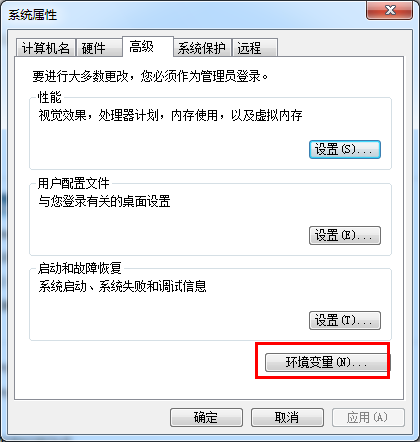
② 右键点击“计算机”-“属性”-“高级系统设置”,打开“环境变量”。在“系统变量”区域点“新建”,动手添加新变量。
1 新建变量“JAVA_HOME”,值填"C:⁄Java⁄jdk1.8.0_05"(即JDK的安装目录)
2 找到“Path”变量,编辑它,在末尾追加“;%JAVA_HOME%⁄bin;%JAVA_HOME%⁄jre⁄bin”
3 再新建一个“CLASSPATH”变量,值为“.;%JAVA_HOME%⁄lib;%JAVA_HOME%⁄lib⁄;%JAVA_HOME%⁄lib⁄”
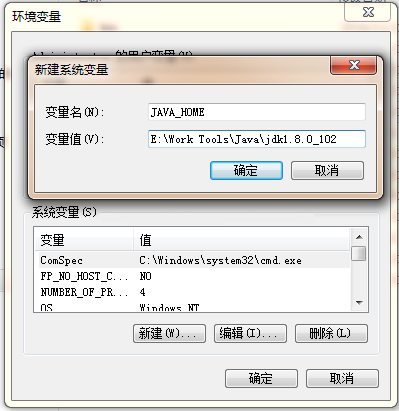
比如,设置JAVA_HOME的界面如下:
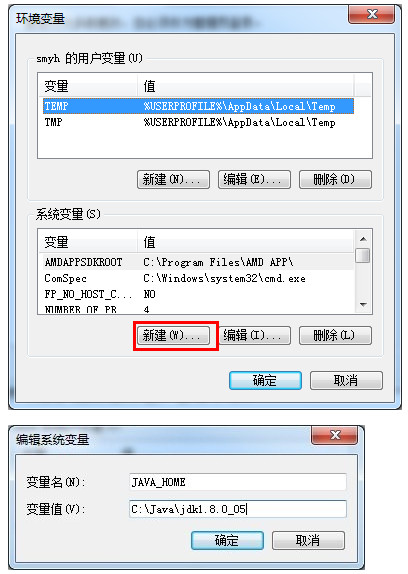
③ 测试配置对不对:
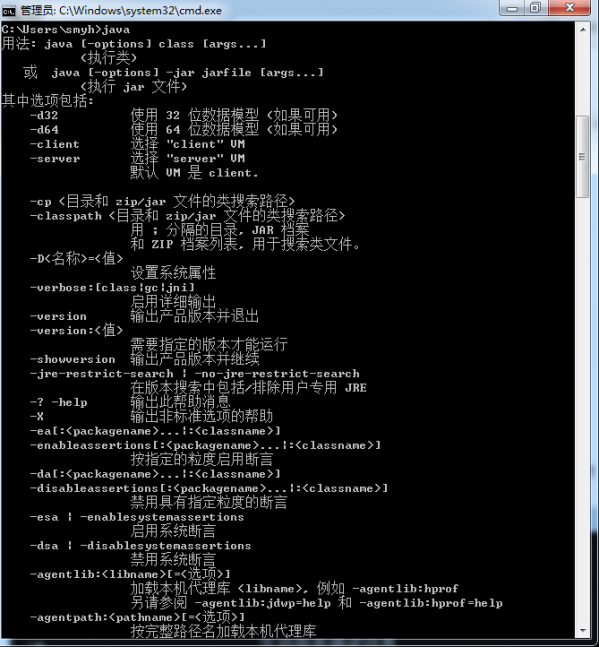
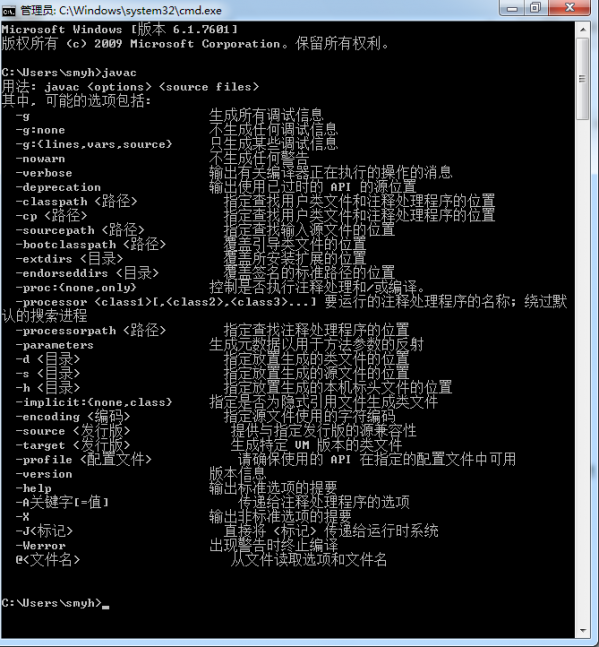
打开命令行,敲java、javac、java -version三个命令。如果出现JDK编译器信息,包括命令语法和参数选项,就说明设对了。
java命令效果:
javac命令效果:
java -version效果:

4、在命令行跑第一个Java程序:
public class Test
public static void mainString args
"Hello Java";
写好代码,保存到C盘根目录,然后运行javac 和java Test命令,就能打印出“Hello Java”。注意,这两个命令属于D:⁄java⁄jdk1.8.0_20⁄bin目录。
解释一下流程:
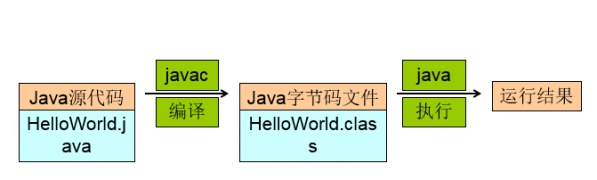
先写Java源码,后缀是.java;
在命令行输入javac 源文件名.java,编译源码,生成.class字节码;
编译没报错的话,再输入java HelloWorld来解释运行,注意运行时不加.class后缀。看下图:
如果CMD里输入javac后提示'javac'不是内部或外部命令,多半是JDK没装好或者环境变量设错了。

关联源码:
源码位置:X:⁄java⁄jdk1.8.0_20⁄